Manual de uso
Passo a passo de todas as telas e funções — versão web e aplicativo para Windows
O Visualizador XML abre o arquivo XML de uma nota fiscal eletrônica e mostra o documento pronto para leitura e impressão: o DANFE de NF-e (modelo 55) e NFC-e (modelo 65), e o DACTE de CT-e (modelos 3.00 e 4.00).
Existem duas versões, com a mesma tela e as mesmas funções:
- Versão web — xml.nexcoreti.com.br, roda no navegador, nada para instalar.
- Aplicativo para Windows — baixe aqui; funciona offline e integra com
o Windows (duplo clique no
.xml, menu do botão direito).
Em todas as versões, o XML é processado só no seu dispositivo — nada é enviado a servidor.
1. Abrir um documento
Há quatro formas de abrir um XML:
- Botão "Abrir XML" na barra superior — abre a janela de seleção de arquivos. Dá para escolher vários de uma vez.
- Arrastar e soltar — arraste um ou mais arquivos
.xmlpara a janela. - Duplo clique no arquivo (só no aplicativo, depois de associar o
.xml— veja a seção 7). - Menu do botão direito no arquivo
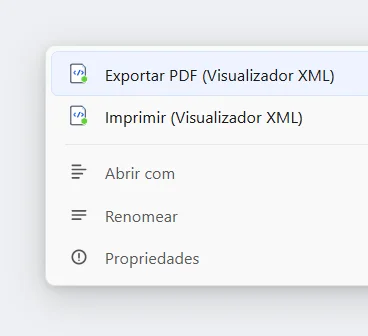
.xml(só no aplicativo — veja a seção 7): "Exportar PDF" ou "Imprimir" sem nem abrir o programa.
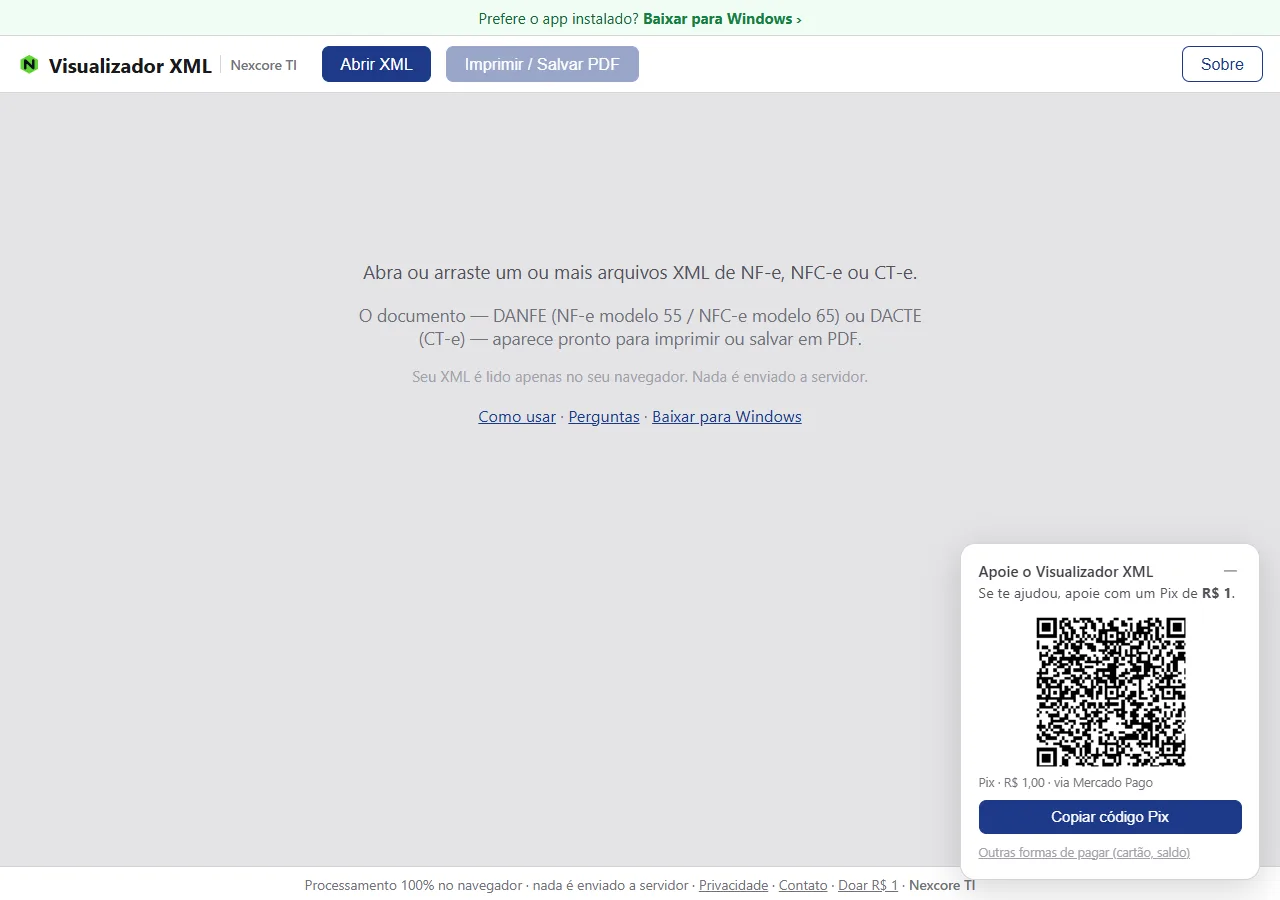
Se o arquivo não for uma NF-e, NFC-e ou CT-e reconhecida, a aba mostra uma mensagem explicando o motivo (arquivo não é XML, modelo não suportado, arquivo acima de 12 MB). Quando você usa o menu do botão direito, esse aviso aparece numa janela do Windows e o programa não chega a abrir.
2. A tela do documento
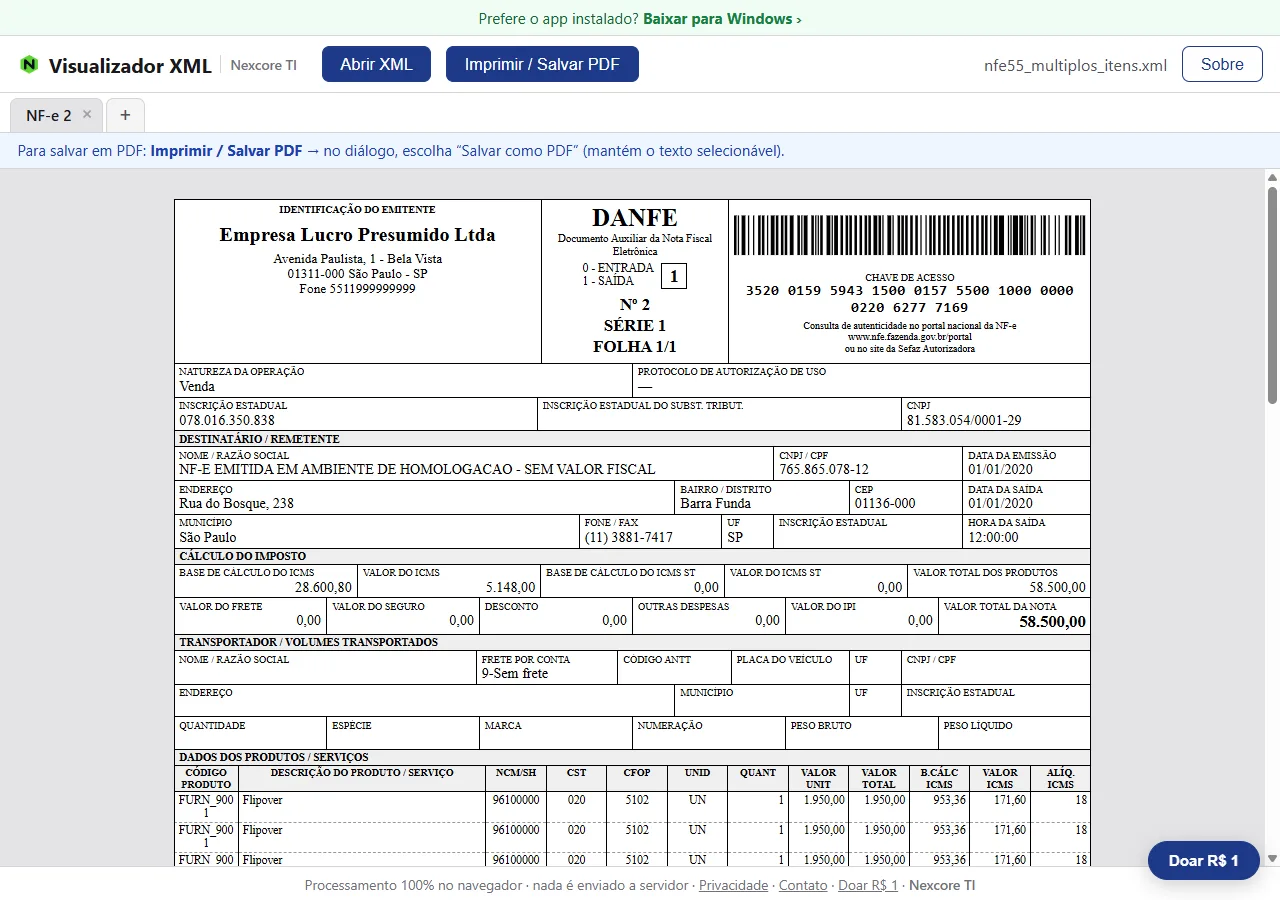
DANFE de NF-e (modelo 55)
Layout retrato A4, seguindo o Manual de Especificações Técnicas do DANFE: canhoto de recebimento, dados do emitente e destinatário, tabela de itens, cálculo de impostos, transporte, faturas/duplicatas e dados adicionais.
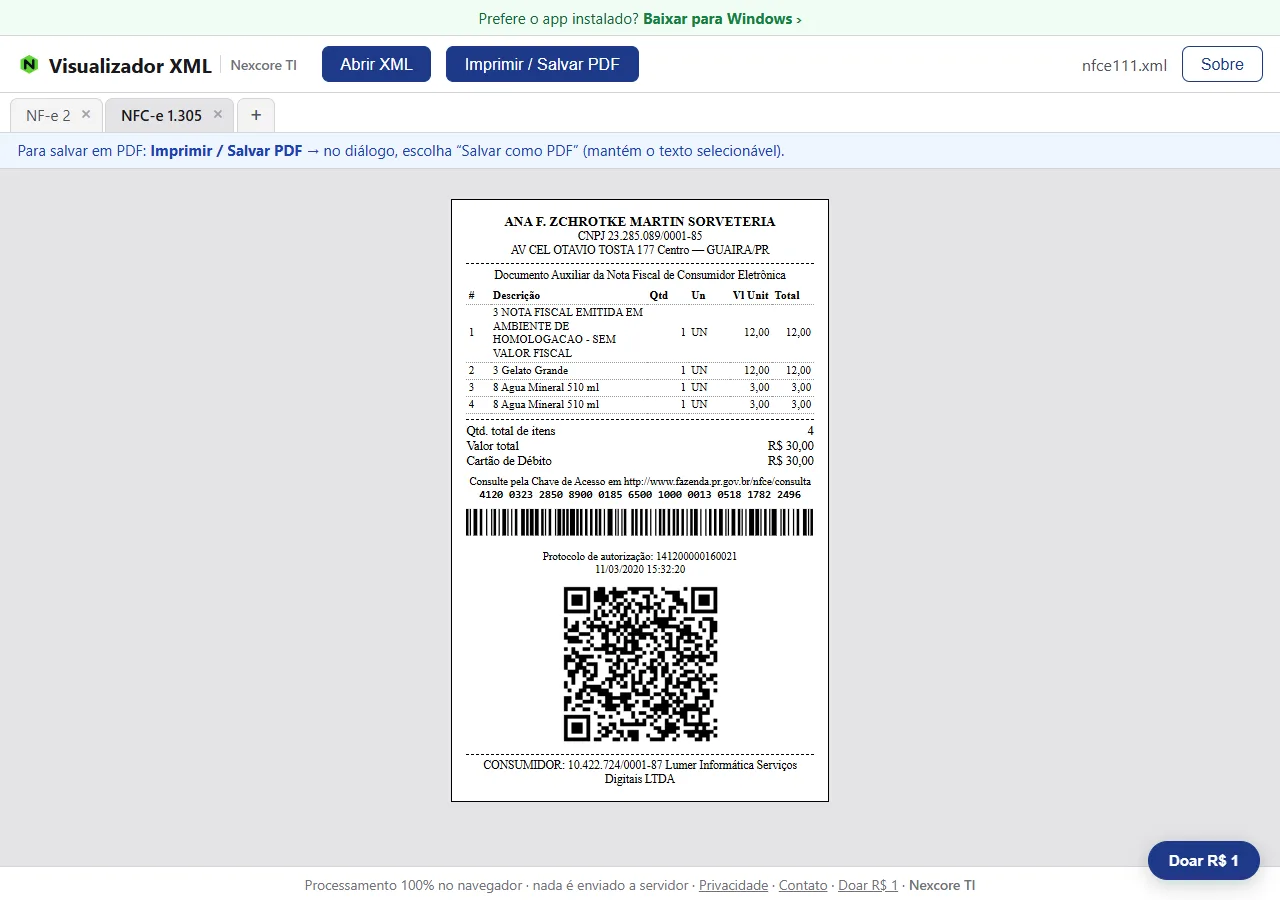
DANFE de NFC-e (modelo 65)
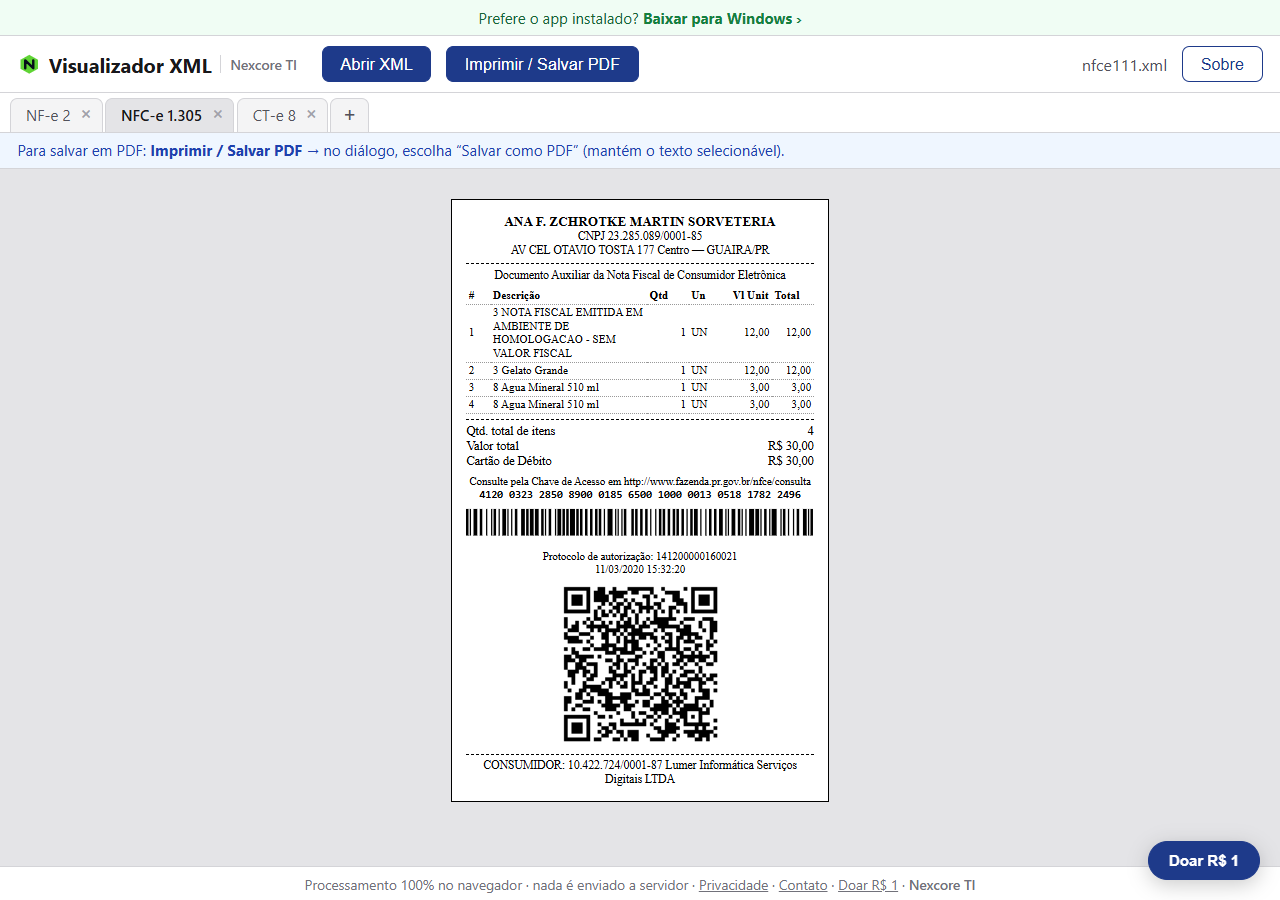
Formato cupom, com o QR Code de consulta e a chave de acesso.
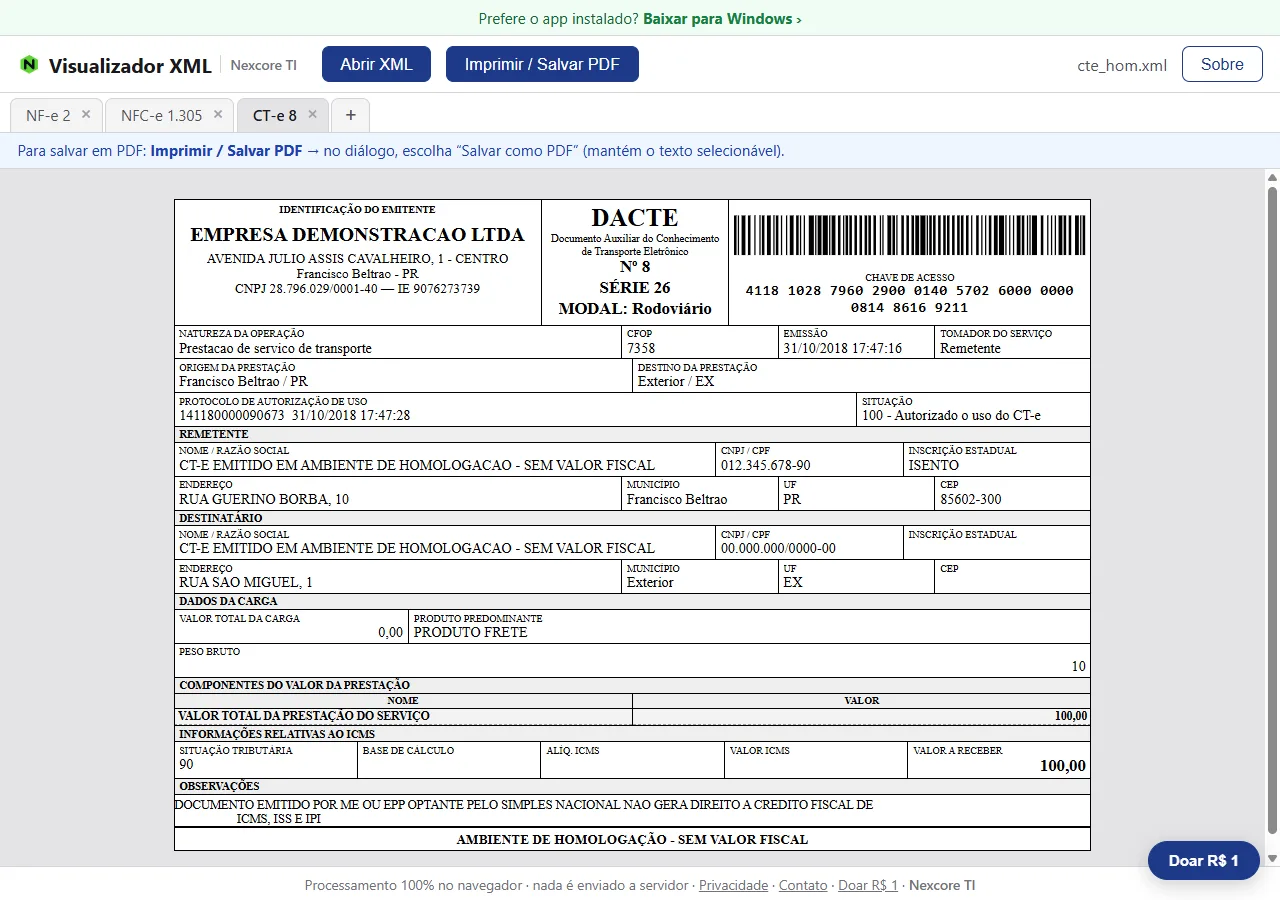
DACTE de CT-e
Documento do Conhecimento de Transporte, com o QR Code (presente em CT-e 3.00 e 4.00).
3. Abas — vários documentos ao mesmo tempo
Cada XML aberto vira uma aba, identificada pelo tipo e número do documento (ou pelo nome do arquivo).
- Clique na aba para trocar de documento.
- Botão do meio do mouse ou o × fecham a aba.
- No aplicativo, Ctrl+W fecha a aba ativa.
- Exportar PDF e Imprimir sempre agem na aba ativa.
4. Imprimir e salvar em PDF
No aplicativo para Windows
- Exportar PDF — gera um arquivo PDF A4 vetorial: o texto continua pesquisável e selecionável (não é uma imagem). Você escolhe onde salvar.
- Imprimir — abre o diálogo de impressão do Windows para uma impressora física.
Na versão web
- Imprimir / Salvar PDF — abre o diálogo do navegador. Para gerar um arquivo, escolha "Salvar como PDF" como destino. O nome sugerido é o do XML aberto e o texto continua selecionável.
5. Ajustar à tela
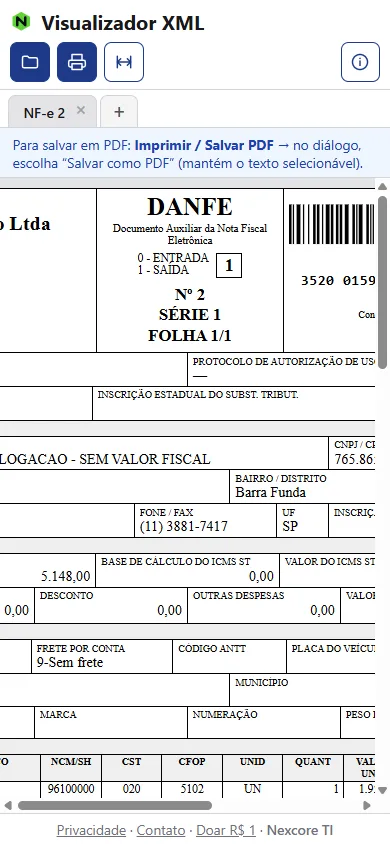
Em telas estreitas (ou no celular, na versão web), o documento A4 não cabe na largura. O botão Ajustar encaixa o documento na largura da tela; 100% volta ao tamanho real. A pinça (celular) e o zoom do navegador continuam funcionando para ver detalhes.
6. Tela "Sobre"
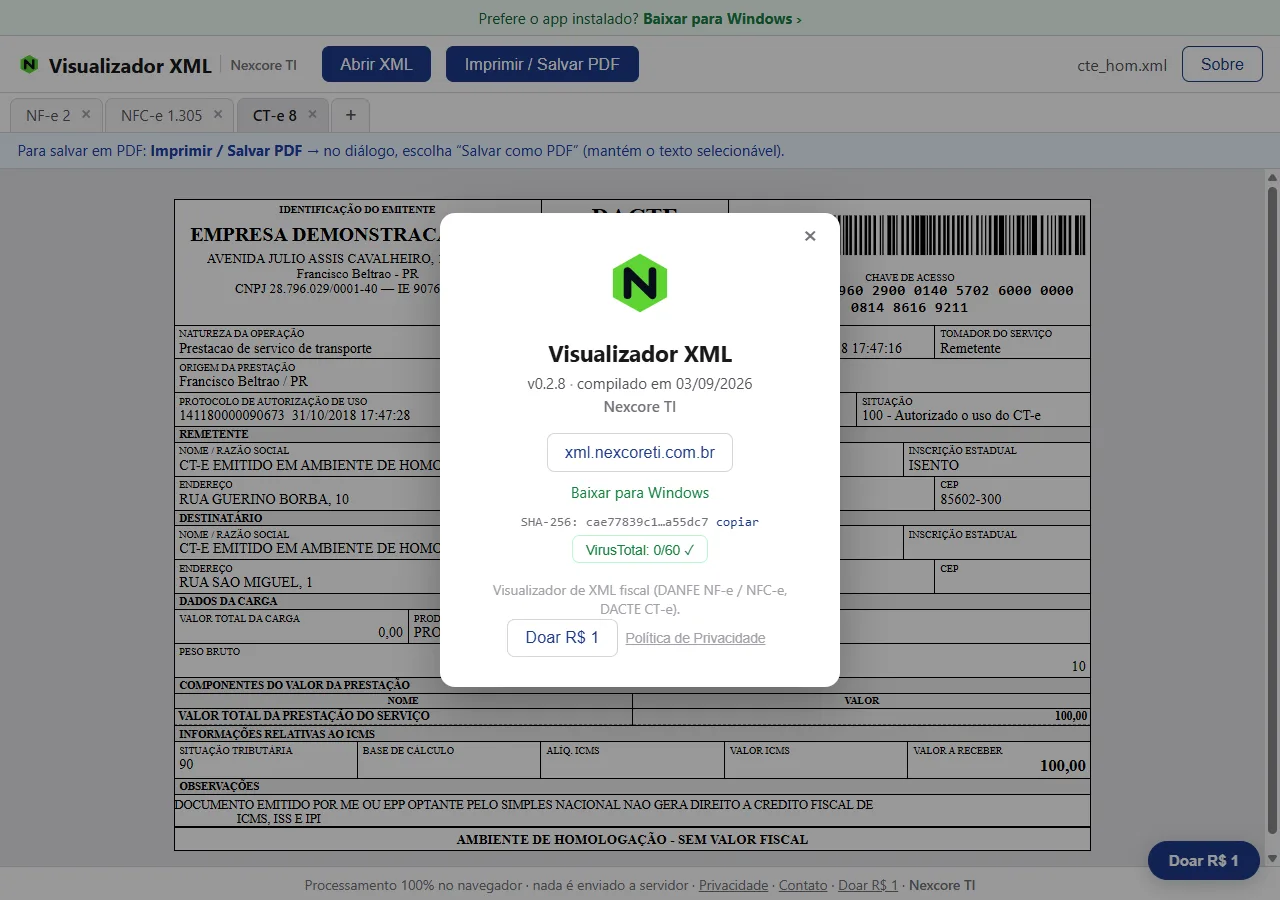
Botão Sobre na barra superior: versão, data de compilação, link para o site e para a Política de Privacidade.
- No aplicativo, se houver uma versão mais nova publicada, aparece um ponto verde no botão "Sobre" e uma linha "Nova versão disponível — Baixar". Nada é baixado ou instalado automaticamente.
- Também no aplicativo: Reportar problema (envio opcional, sem o XML) e, quando
aplicável, o
SHA-256do instalador e o selo do VirusTotal.
7. Configurações — integração com o Windows (só no aplicativo)
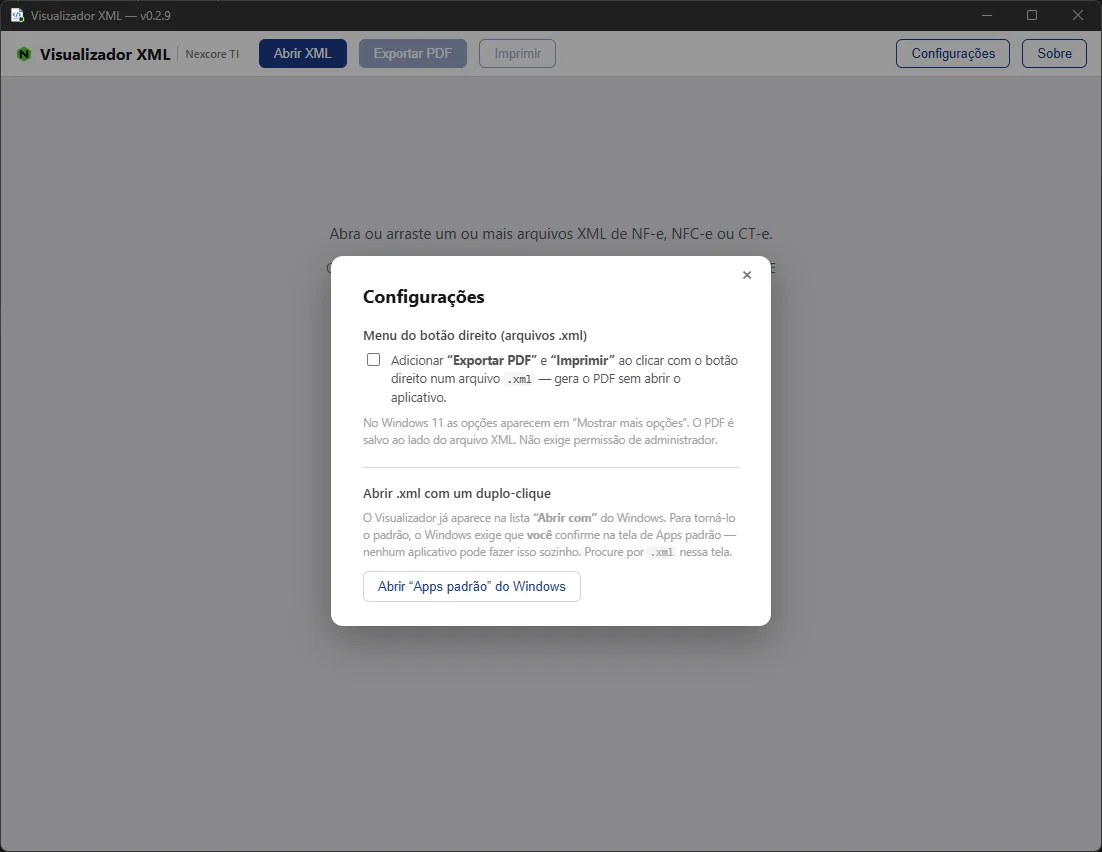
Botão Configurações na barra superior. A opção não exige administrador (a configuração fica no seu perfil de usuário).
Menu do botão direito no .xml
Ativa os comandos "Exportar PDF" e "Imprimir" no menu de contexto de qualquer
arquivo .xml — o PDF é gerado ao lado do arquivo sem abrir o programa. No
Windows 11 esses itens aparecem em "Mostrar mais opções". Vem desligado; você ativa
e desativa quando quiser.
Se o XML não for válido, aparece um aviso curto e nada é gerado. Se já existir um PDF com o mesmo nome na pasta, o programa pergunta o que fazer: Substituir, Manter os dois (salva como "nome (1).pdf") ou Cancelar.
Abrir o .xml com o Visualizador
Depois de instalado, o aplicativo já aparece na lista "Abrir com" do Windows (botão direito no arquivo → Abrir com). Para o duplo clique passar a usar o Visualizador sempre, escolha Abrir com → Escolher outro aplicativo, selecione o Visualizador XML e marque "Sempre usar este aplicativo". O Windows não deixa um programa assumir esse padrão sozinho — a escolha é sempre sua.
8. No celular (versão web)
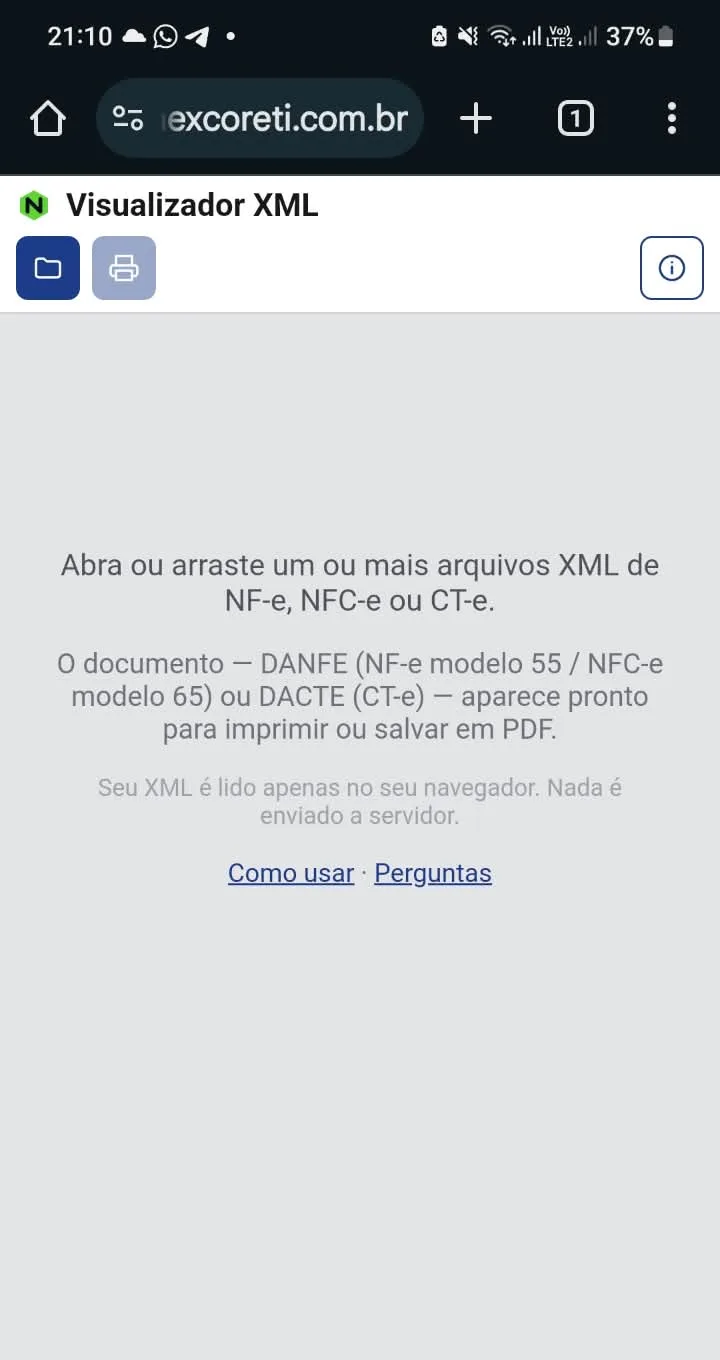
No celular só existe a versão web — não há aplicativo para Android ou iPhone. Basta abrir xml.nexcoreti.com.br no navegador. O que muda em relação ao computador:
- Abrir o XML: toque em "Abrir XML" (ícone de pasta) e escolha o arquivo no gerenciador do celular — Downloads, Google Drive, iCloud, o anexo de um e-mail. Não há arrastar-e-soltar, duplo clique nem menu do botão direito.
- Ver o documento: o DANFE de NF-e e o DACTE são A4 e não cabem na largura do celular. Toque em Ajustar para encaixar na tela; 100% volta ao tamanho real (com rolagem). A pinça também amplia. Virar o celular na horizontal ajuda bastante. O cupom da NFC-e (modelo 65) já cabe na vertical.
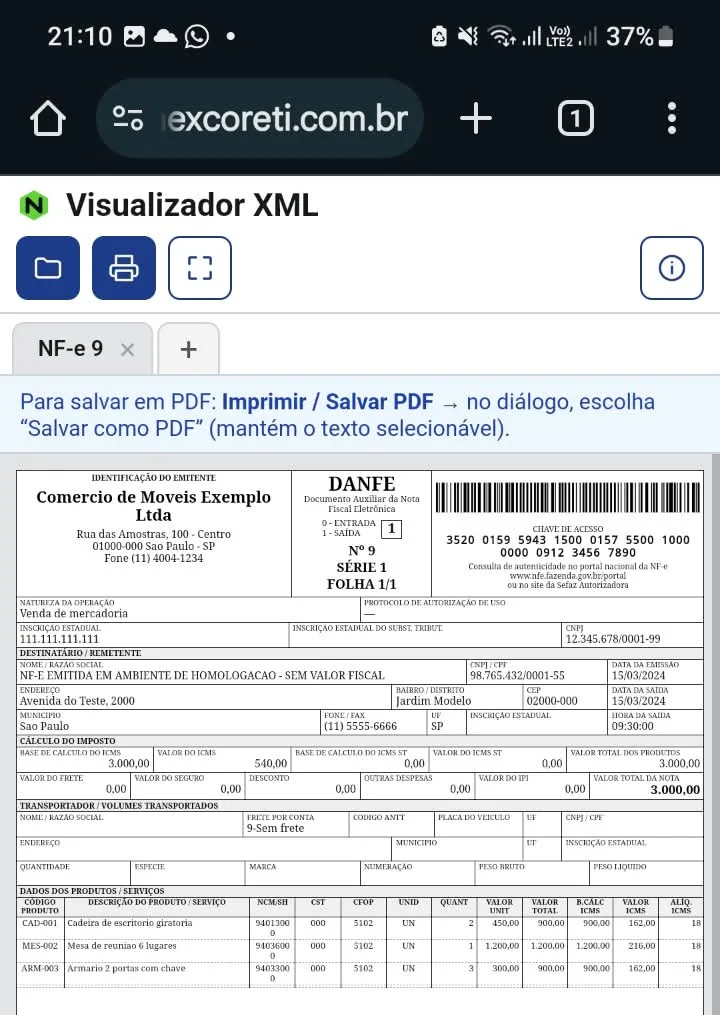
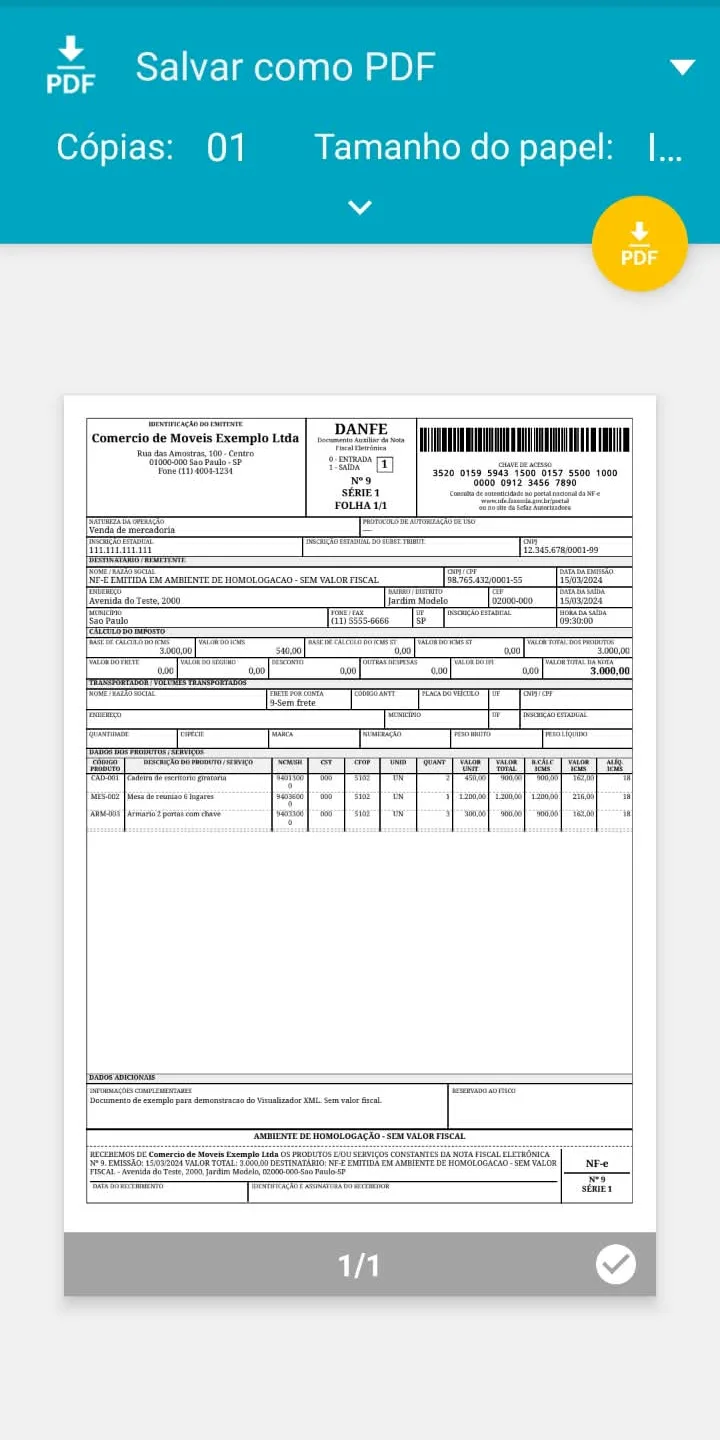
- Salvar em PDF: toque em Imprimir / Salvar PDF (ícone de impressora). No diálogo
do navegador, o texto do PDF continua selecionável e o nome sugerido é o do XML aberto.
- Android (Chrome): em Destino / Selecionar impressora, escolha "Salvar como PDF" e toque no botão de download.
- iPhone (Safari): abre a pré-visualização de impressão — dê uma pinça para abrir em tela cheia, toque em Compartilhar e escolha "Salvar em Arquivos" (ou envie direto para outro app).
9. Contato e apoio
- Contato (rodapé da versão web) — formulário que envia a sua mensagem por e-mail para a Nexcore. Você recebe a resposta no e-mail que informar.
- Doar R$ 1 — o app é gratuito; uma doação via Pix (opcional) ajuda a manter o projeto.
Precisa de ajuda?
Nexcore TI — contato@nexcoreti.com.br · (19) 99727-0564 · Americana/SP.